Tester sa connexion internet est la première étape pour diagnostiquer un problème réseau, vérifier que votre FAI respecte son engagement de débit, ou simplement savoir d’où vient cette lenteur qui vous agace depuis ce matin. Pour comprendre ce que mesurent ces outils — latence, perte de paquets, DNS — notre guide sur les protocoles internet pose les bases théoriques indispensables. Voici les 15 meilleurs outils disponibles en 2026, classés par catégorie.
Tests de débit : les 5 incontournables
{id=“tests-de-debit-5-incontournables”}
1. Speedtest.net (Ookla)
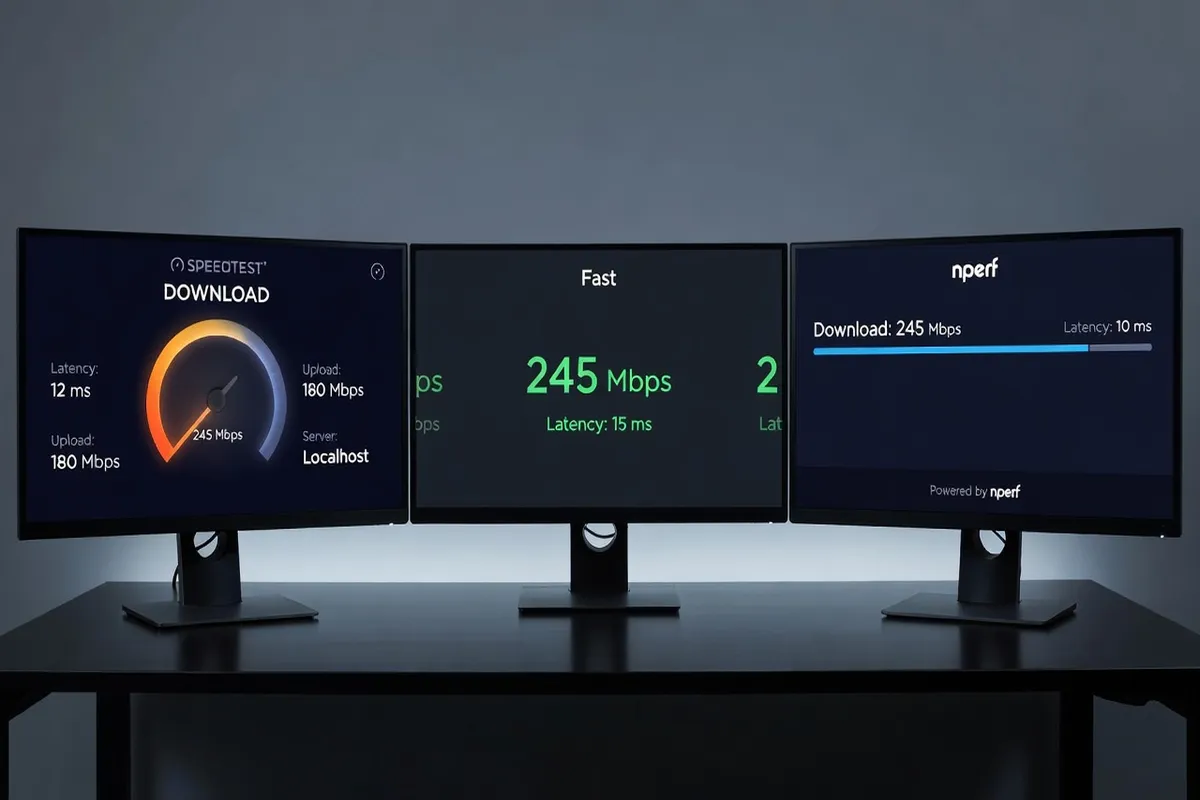
Le standard mondial du test de débit. Lancé en 2006, Speedtest.net reste la référence absolue avec plus de 10 000 serveurs dans le monde. L’interface est claire : débit descendant, débit montant, latence et jitter en quelques secondes. L’application desktop (Windows, Mac) et mobile (iOS, Android) permet des tests en ligne de commande pratiques pour les automatisations.
- Gratuit (avec publicités)
- URL : speedtest.net
- Formats : navigateur, app mobile, CLI
- Particularité : historique des tests enregistré, comparaison avec la moyenne de votre FAI
2. Fast.com (Netflix)
Le test de débit de Netflix, conçu pour mesurer exactement ce qui compte pour le streaming vidéo : votre débit descendant réel depuis les serveurs Netflix. L’interface est minimaliste — un seul chiffre, le débit. Un bouton “Afficher plus d’infos” révèle latence, débit montant et résultats vers des serveurs alternatifs.
- Gratuit, sans publicité
- URL : fast.com
- Particularité : mesure depuis les serveurs Netflix, donc particulièrement pertinent si votre problème concerne le streaming
3. nperf.com
Le test de débit français, développé par une société basée à Paris. nperf mesure débit, latence, jitter et stabilité, et propose des comparaisons avec la moyenne des FAI français sur votre zone géographique. La base de données des mesures permet de comparer votre connexion avec d’autres utilisateurs du même FAI dans votre département.
- Gratuit
- URL : nperf.com
- Particularité : comparaisons FAI par zone géographique en France, carte de couverture mobile
4. Cloudflare Speed Test
Le test intégré à l’infrastructure Cloudflare (speed.cloudflare.com). Mesure débit, latence (RTT), jitter, et ce qui le distingue : la mesure des performances vers les serveurs Cloudflare les plus proches. Utile si vos problèmes concernent spécifiquement des sites hébergés sur Cloudflare (une large partie du web).
- Gratuit, sans compte
- URL : speed.cloudflare.com
- Particularité : test vers l’infrastructure Cloudflare, affichage de la latence par percentile (P90, P95)
5. Débit-internet.fr (ARCEP)
Le test officiel de l’ARCEP (Autorité de Régulation des Communications Électroniques et des Postes). Données anonymisées utilisées pour les rapports officiels sur la qualité des connexions internet en France. Si vous avez un litige avec votre FAI sur le débit fourni, les résultats de ce test officiel ont plus de poids. Pour comprendre pourquoi votre débit varie — saturation des NRO, qualité de l’installation fibre, dimensionnement du lien de collecte — notre interview d’ingénieur réseau FTTH éclaire les mécanismes invisibles qui limitent votre connexion.
- Gratuit
- URL : débit-internet.fr
- Particularité : outil officiel de l’ARCEP, résultats anonymisés utilisés dans les statistiques nationales
Diagnostic réseau : ping, traceroute et analyse de paquets
{id=“diagnostic-reseau-ping-traceroute-analyse-paquets”}
6. Ping (intégré Windows/Linux/Mac)
La commande la plus basique — et souvent la plus informative. ping 8.8.8.8 envoie des paquets ICMP vers les serveurs DNS de Google et mesure le temps de réponse en millisecondes. C’est le premier test à faire pour vérifier si votre connexion est active et mesurer la latence de base.
Utilisation :
Windows : ping 8.8.8.8 -t (en continu jusqu'à Ctrl+C)
Linux/Mac : ping -i 0.5 8.8.8.8
Si vous ne savez pas encore ce que mesure le ping, notre lexique réseau définit clairement tous ces termes — latence, jitter, perte de paquets — avant de vous lancer dans l’interprétation des résultats.
Interpréter les résultats :
- Moins de 20 ms : excellent (connexion fibre locale)
- 20-50 ms : très bon
- 50-100 ms : acceptable pour la navigation, insuffisant pour le gaming
- Plus de 100 ms : problème de connexion ou serveur distant
7. Traceroute / Tracert
traceroute (Linux/Mac) ou tracert (Windows) trace le chemin que prennent vos paquets de votre appareil jusqu’à la destination, en affichant chaque “saut” (routeur intermédiaire) et la latence à chaque étape. Permet d’identifier précisément où la connexion ralentit ou échoue.
Windows : tracert google.com
Linux/Mac : traceroute google.com
Un saut avec une latence anormalement élevée par rapport aux sauts précédents indique un point de congestion ou un problème sur ce segment du réseau.
Pour une documentation technique complémentaire sur les commandes réseau avancées (nmap, traceroute, netstat) et leur utilisation dans un contexte de diagnostic système, JT Informatique propose des articles pratiques adaptés aux techniciens et aux utilisateurs avancés.
8. Ping Plotter (Windows/Mac — version gratuite disponible)
La version graphique et temporelle du ping. Ping Plotter monitore la latence et la perte de paquets vers un serveur cible en continu et affiche les résultats sous forme de graphique coloré. Rouge = pertes de paquets, jaune = latence élevée, vert = OK.
Indispensable pour documenter les coupures intermittentes — impossible à prouver avec un simple test de débit ponctuel.
- Gratuit (version basique avec 5 cibles max)
- Payant à partir de 49 $/an pour la version pro
- URL : pingplotter.com
9. MTR (My TraceRoute)
Combinaison de ping et traceroute en un seul outil. MTR envoie des paquets en continu vers chaque saut du trajet et affiche en temps réel les statistiques de latence et de perte de paquets pour chacun. Particulièrement efficace pour diagnostiquer où précisément une connexion instable perd des paquets.
- Gratuit, open source
- Windows : WinMTR (port Windows)
- Linux :
apt install mtrouyum install mtr - Mac :
brew install mtr
10. DNS Leak Test
dnsleaktest.com vérifie si votre client DNS envoie des requêtes en dehors de votre VPN (si vous en utilisez un). Il révèle également les serveurs DNS que vous utilisez réellement — utile pour vérifier que votre configuration DNS personnalisée est bien prise en compte.
- Gratuit
- URL : dnsleaktest.com ou ipleak.net
Analyse WiFi : les meilleurs outils
{id=“analyse-wifi-meilleurs-outils”}
11. WiFi Analyzer (Android — gratuit)
L’application de référence pour analyser l’environnement WiFi sur Android. Affiche les réseaux WiFi à portée, leur force de signal (dBm), leur canal, et la congestion par canal. Permet de choisir le canal WiFi le moins saturé sur votre borne pour améliorer les performances.
- Gratuit sur Google Play Store
- Compatibilité : Android (accès complet aux informations WiFi)
- Note : iOS limite l’accès aux informations WiFi avancées pour les apps tierces
12. NetSpot (Windows/Mac — freemium)
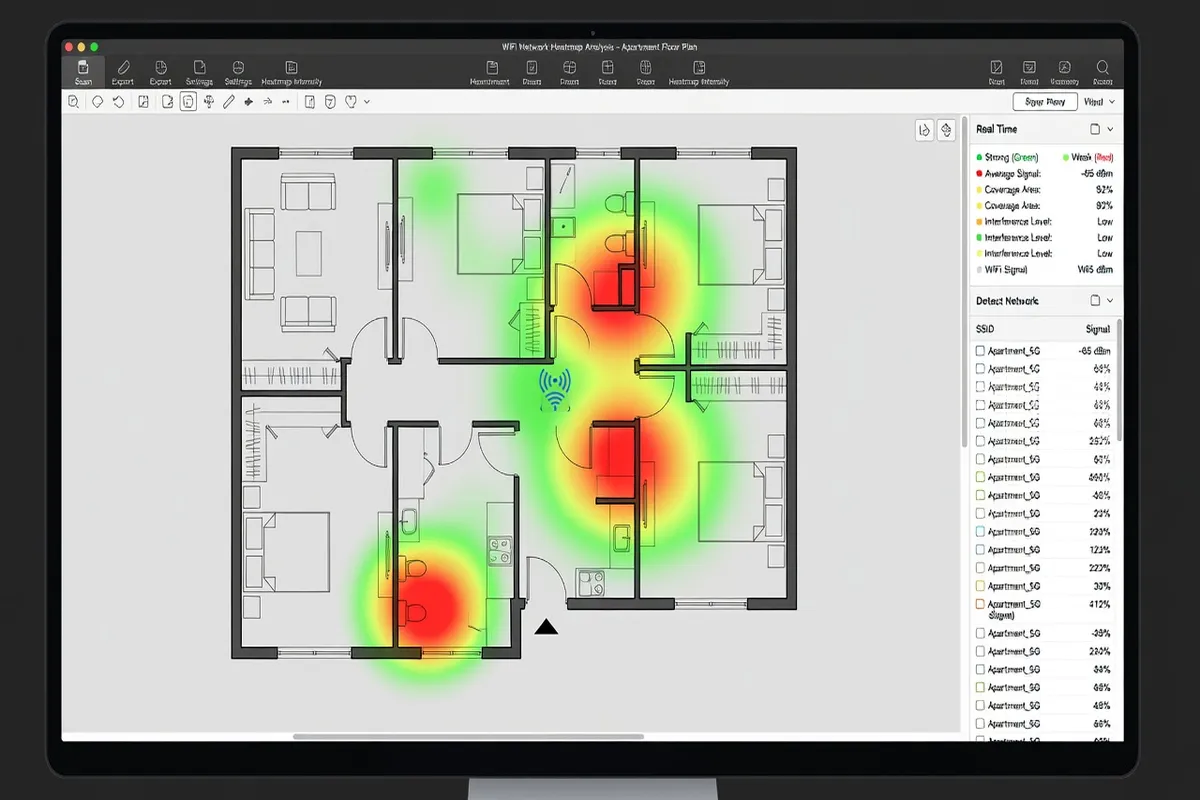
L’outil d’analyse WiFi professionnel accessible aux particuliers. NetSpot permet de créer une carte de couverture WiFi de votre domicile en marchant avec votre ordinateur portable — vous voyez visuellement les zones de signal fort et les zones mortes. La version gratuite couvre les cas d’usage personnels. Pour comprendre ce que ces mesures signifient — bandes 2,4/5/6 GHz, canaux, MU-MIMO — notre guide WiFi 6E et WiFi 7 explique les standards actuels et leurs implications pratiques.
- Gratuit pour les fonctionnalités de base
- Payant à partir de 49 $ pour les heatmaps avancées
- URL : netspotapp.com
13. iPerf3 (Windows/Linux/Mac — open source)
L’outil de test de débit pour les réseaux locaux. Contrairement aux tests de débit en ligne qui mesurent la connexion vers internet, iPerf3 mesure le débit entre deux appareils sur votre réseau local. Idéal pour identifier si un goulot d’étranglement est dans votre connexion FAI ou dans votre réseau local (câbles Ethernet, switch, box).
Nécessite iPerf3 installé sur deux appareils : un serveur (iperf3 -s) et un client (iperf3 -c [IP-serveur]).
- Gratuit, open source
- URL : iperf.fr
Monitoring et surveillance continue
{id=“monitoring-surveillance-continue”}
14. UptimeRobot (monitoring externe — freemium)
Pour les propriétaires de sites web, UptimeRobot surveille la disponibilité et le temps de réponse de vos URLs toutes les 5 minutes (version gratuite) et vous alerte par email ou SMS en cas de panne. La version gratuite couvre 50 URLs — largement suffisant pour un usage personnel ou d’une petite agence. La performance d’un site dépend autant de son hébergement que de votre connexion — notre comparatif hébergeurs web aide à distinguer les deux causes lors d’un diagnostic.
- Gratuit pour 50 moniteurs, alertes email incluses
- URL : uptimerobot.com
15. Glasswire (Windows — freemium)
Moniteur réseau graphique pour Windows. Glasswire affiche en temps réel et en historique l’utilisation réseau de chaque application — utile pour identifier quelle application consomme votre bande passante en arrière-plan. Détecte également les nouvelles applications qui accèdent au réseau (potentiellement suspectes).
- Gratuit pour les fonctionnalités de base
- Payant à partir de 29 $/an pour le monitoring avancé et les alertes
- URL : glasswire.com
Comment utiliser ces outils efficacement
{id=“comment-utiliser-outils-efficacement”}
Un test de connexion isolé a peu de valeur. Pour diagnostiquer un problème réel, suivez cette procédure :
Étape 1 — Eliminer les variables locales. Testez d’abord en Ethernet directement depuis la box (pas le WiFi, pas de switch intermédiaire). Si le débit en Ethernet est conforme et qu’il ne l’est pas en WiFi, le problème est dans votre réseau local.
Étape 2 — Tester à différentes heures. Les FAI congestionnent en heures de pointe (18h-22h en semaine). Un débit correct à 14h mais faible à 20h indique une saturation du réseau FAI, pas un problème chez vous.
Étape 3 — Documenter les résultats. Screenshots avec heure, résultats de traceroute, graphiques Ping Plotter sur 24h. Ces éléments sont nécessaires pour contacter le support FAI avec des arguments techniques plutôt que “ça rame”.
Étape 4 — Comparer avec les garanties contractuelles. En France, votre FAI est tenu de fournir un débit minimum garanti (généralement 10% du débit théorique). Si votre débit mesuré est systématiquement inférieur, vous êtes en droit de demander une compensation ou une résiliation sans frais. Si le problème vient de votre réseau WiFi plutôt que de la connexion FAI, notre guide WiFi et réseau domestique couvre les optimisations de placement de borne, de canal et de segmentation IoT.
Le site Ultrasyd Informatique Pornic propose des ressources pratiques sur le dépannage réseau domestique et l’utilisation des outils de diagnostic — une référence pour aller plus loin dans l’analyse de votre connexion.
Notre guide sur les protocoles internet complète ces outils pratiques avec les concepts théoriques qui vous aideront à interpréter les résultats — comprendre ce que mesure le ping, pourquoi le DNS impacte les performances, ou comment TCP influence le débit perçu.